はじめる前に 教材のLPは架空のサービスです。公開デモは講師が操作します。参加者はローカルのLPと架空のSQLデータを使い、公開ページに個人情報を入力しないでください。
事前学習(30分)
10分|今日の流れを知る:制作 → 集客 → 計測 → 分析 → 改善。各工程は別々の専門技術ではなく、一つの事業を検証する流れです。
10分|事業アイデアを整理する:①誰が困っているか ②どんな困りごとか ③どんな解決策を考えているか、を1文ずつ書いてください。事業アイデアがなければ、架空の「小規模店舗向け予約サポート」を使用します。
10分|PC環境を確認:ブラウザと、主催者が指定した生成AI・編集環境にログインできるか確認します。GA4/GTM/BigQuery/Cloudflareの新規アカウント登録は必要ありません。
00:00–00:15
第1章|「作れる」と「事業になる」は違う(15分)
AIはWebページのHTMLを作り、文章やデザインを提案できます。しかし、できあがったページを公開するだけで顧客が増えるわけではありません。
例えば、店舗向け予約サポートのサイトを制作したとします。そこで考えるべきことは次の5つです。
- 誰が:どんな店舗・担当者が困っているか。
- 何を:どの作業が負担になっているか。
- どこで:検索、SNS、紹介、広告のどこで接点が生まれるか。
- どう測るか:閲覧、相談ボタンのクリック、実際の申込をどう区別するか。
- 次に何をするか:数値と顧客の声に基づいて何を変えるか。
AIは調査案、制作案、SQL案を出せます。一方で、実際に顧客が困っているか、データは正確か、採算が合うかを判断する責任は人にあります。
【考えてみよう】「サービスの説明ページを作った」以外に、公開前に確認すべきことを2つ挙げてください。
00:15–00:35
第2章|AIで顧客理解と集客仮説をつくる(20分)
2-1. 顧客像は「答え」ではなく「仮説」
「小規模店舗の予約が大変そう」という発想は出発点です。しかし、美容室と飲食店では予約の仕組みも営業時間も異なります。「誰の、どの瞬間の不便か」を具体化することが必要です。
演習:自分の事業を3行で整理(5分)
- 想定顧客:______
- 困りごと:______
- 解決策:______
AIに入力する文章(コピー用)
あなたは事業検証の補助者です。以下の事業アイデアについて、
(1) 顧客候補を3種類、(2) それぞれの課題仮説、
(3) 顧客が使いそうな検索語と検索意図、
(4) LPで検証したい訴求、(5) 追加で確認すべき事実を整理してください。
実在する需要や検索ボリュームを調べたことにせず、必ず「仮説」と「要確認」を分けてください。
事業案:[自分の案、なければ小規模店舗向け予約サポート]
操作 生成AIの新規チャットで、コピーした上の文章の[ ]を自分の事業案で置き換え、送信します。
成功 顧客候補・検索意図・要確認事項から各1つを選び、ワークシートのA欄に記入できる。
つまずき AIが検索数や需要を断定したら、根拠のある記述と仮説を分けるよう指示してください。
2-2. 「検索される言葉」と「買う理由」は違う
検索キーワードは顧客の課題を知る手掛かりです。例えば「予約 台帳 テンプレート」を検索している人は、まず無料の管理方法を求めている可能性があります。「予約管理システム 比較」は導入を検討しているかもしれません。しかし、これは推測であり、検索結果や顧客ヒアリングで検証が必要です。
SEOは検索を通じて自社情報を見つけやすくする取り組み、広告は費用を払って指定した条件で顧客接点をつくる方法です。どちらも顧客の課題を理解しなければ成果につながりません。
演習(10分):AIの出力から1つの顧客像と1つの検索意図を選び、「このLPでまず伝える価値」を1文にします。
確認(5分):AIが作った案のうち、実在する顧客や検索データを確認しなければ断言できないものに「要検証」と書きます。
00:35–00:45
第3章|SEO・AEO・GEOはどうつながるか(約10分)
3-1. SEOの土台
SEO(Search Engine Optimization)は、検索エンジンが内容を理解でき、利用者が必要な情報にたどり着けるようにする取り組みです。代表的な土台は、ページの目的を明確にする、わかりやすいタイトルと見出しを付ける、テキストで重要な情報を伝える、内部リンクを整理する、実際の利用者に役立つ内容を用意することです。
3-2. AEO・GEOをどう捉えるか
AEOやGEOは、回答エンジンや生成AIによる情報探索への対応を指す言葉として使われますが、業界内で定義が統一されているわけではありません。GoogleのAI検索では、通常のSEOの基本が引き続き重要で、専用の特別な構造化データやタグは必要ないと案内されています。
この講座では、AI検索でも理解しやすい明確な説明、根拠を示した内容、質問に直接答える文章、適切な情報構造を重視します。ただし、AI回答への引用や掲載を保証する手法ではありません。
3-3. title / description / H1は何のため?
title:ページの主題を示すタイトル。ブラウザや検索結果の候補にも使われます。meta name="description":ページ内容を要約する説明。検索結果の説明文に必ずそのまま表示されるわけではありません。h1:ページ本文の主題を伝える見出し。
<title>小規模店舗の予約管理をもっとシンプルに|予約サポート</title>
<meta name="description"
  content="小規模店舗の予約対応の負担を減らすためのサービス案内です。">
<h1>予約確認の負担を減らす、店舗向け予約サポート</h1>
問い:「すべての人に最適なサービス」という表現は、誰のどんな課題を解決するか伝わりますか?
00:45–00:55
第4章|カテゴリ設計とファセットを「作る前」に考える(約10分)
ページを増やすときは、利用者がどんな情報を探すかで分類します。例えば予約サポートなら「サービスの機能」「利用業種」「料金」「よくある質問」が候補です。
4-1. ページを育てる設計
/services/               サービス一覧
/services/reservation/   予約管理のサービス説明
/pricing/                料金の考え方
/faq/                    よくある質問
それぞれ目的が異なるなら、独立したページにする価値があります。ただし、内容が薄いページをAIで大量に作ることは目的ではありません。
4-2. ファセットナビゲーションとは
商品・記事・サービス一覧を「地域」「価格」「業種」などの条件で絞るUIです。便利ですが、条件の組み合わせから大量のURLが生まれることがあります。
/services/?industry=beauty
/services/?industry=beauty&area=tokyo
/services/?industry=beauty&area=tokyo&size=small
検索エンジンに発見させたいページと、利用者の絞り込み操作だけに使いたいURLを分けて考えます。すべての組み合わせを検索対象にする必要はありません。技術的にはrobots.txt、URL設計、canonical等を目的に応じて検討しますが、canonicalを付ければ必ず問題が解決するわけではありません。
演習(3分):自分の事業で「独立した説明ページを1つ作るなら何か」「UIで絞るだけでよい項目は何か」を書きます。
00:55–01:00
第5章|AIで作ったサイトを安全に扱う(約5分)
AIが生成したコードは、見た目が動いても安全だと限りません。今回の講座で最低限守るのは以下です。
- 公開HTMLやJavaScriptに秘密のAPIキー、パスワード、管理用トークンを入れない。
- AIに実際の顧客名、住所、メールアドレス、非公開データを無断で渡さない。
- 実際の認証、決済、個人情報収集は講義用LPに追加しない。
- 生成コードを講師管理の本番公開サイトに無審査で反映しない。
noindexはアクセス制御ではない。公開URLを知っていればアクセスできる。- GA4などの計測には、利用目的の説明や必要に応じた同意・プライバシー上の確認が必要。
ポイント:AIは実装を手伝えますが、公開するかどうかの判断と、第三者のデータを扱う責任は人にあります。
01:00–01:33
第6章|AIでLPを改善する(33分)
LP(ランディングページ)は、訪問者にサービス価値を伝え、次の行動を促すページです。今回の教材には架空の「店舗向け予約サポート」LPを用意しています。
演習の目的
「文字色を変えた」だけで終わらず、顧客と検索意図に合った説明にし、クリックをどう計測するかまで結びつけます。
手順A:現在のページを読む(5分)
演習LP(exercise/index.html)を開き、title、description、h1、サービス紹介文、CTAボタンを探します。本文は手順Cの許可範囲で編集します。HTMLが開けなければ完成画面とコード抜粋で代替します。
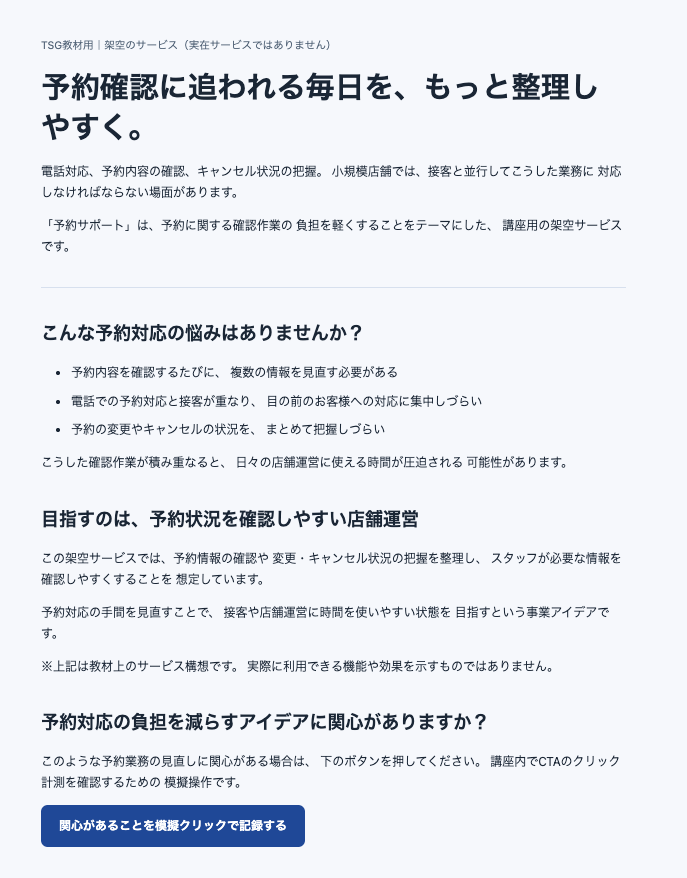
操作 演習LPをブラウザで開き、先にCTA(次の行動を促すボタン)を1回押します。元の index.html を複製し、コピーをテキストエディタで開きます。
成功 元の表示とクリック後のメッセージを見比べられる。
つまずき ブラウザで開くと画面、エディタで開くとコードが見えます。編集するのはコピーです。
手順B:改善方針を決める(5分)
次の3点を記入します。
- 想定する訪問者は誰か。
- その人が5秒で理解できる価値は何か。
- 次に取ってほしい行動は何か。
操作 参加者ワークシートのC欄に書きます。
成功 「小規模美容室の店長が、予約確認の手間を減らす仕組みを理解し、関心ボタンを押す」のように、相手と行動を一文にできる。
つまずき 「誰でも使える」と広げず、第2章で選んだ顧客候補に絞ってください。
手順C:AIに「守るべき仕様」を渡してLPを改修する(12分)
ここでは文章だけに限定するのではなく、AIに「変えてよいところ」「変えてはいけないところ」を区別して指示することを体験します。実務でAIを使う際には、自由度を与えるだけでなく仕様の境界を明示することが重要です。
先に守るべき仕様を確認する(2分)
- 変更してよい:
title、meta description、h1、h2、説明文、CTAの表示文言、見た目のCSS(時間に余裕がある場合)。 - 変更してはいけない:CTAの
id="cta"、dataLayer、イベント名cta_click、cta_id、クリック時に起きる処理、noindex,nofollow、ページが架空である旨の表示。 - 追加してはいけない:送信フォーム、外部API呼び出し、外部ライブラリ、認証、決済、Cookieへの個人データ保存、実績・口コミの創作。
AIへのプロンプト(コピー用、7分)
あなたはWebサイト改善担当者です。以下のHTMLを、
「店舗向け予約サポートに興味のある顧客が、価値を理解しやすいLP」に改善してください。

【許可する変更】
- title / meta description / H1・H2・説明文 / CTAの表示文言
- 見やすさを高める軽微なCSS(任意)
【厳守する仕様】
- id="cta" を削除・変更しない
- window.dataLayer と dataLayer.push の処理を維持する
- event: 'cta_click' と cta_id: 'main_cta' を変更しない
- noindex,nofollow を削除しない(教材は検索対象外)
- 外部への情報送信、フォーム、API、認証、決済、外部ライブラリを追加しない
- 「架空の演習サービス」「個人情報は収集しない」の記述を維持する
- 架空の導入実績・満足度・口コミや価格を捏造しない

【回答形式】
1. どのような意図で改善したか3点
2. 変更点一覧(変更前→変更後)
3. HTML全文(完成コードをコードブロック内に)
4. 守るべき仕様が残っているかの自己チェック表

この後に貼るHTMLを対象にしてください。変更してはいけない部分に
触れる必要がある場合は勝手に実装せず理由を質問してください。
その後、exercise/index.htmlの内容を貼り付けます。AIの「守りました」という回答は証拠ではありません。 返ってきたHTML全文を別名で保存し、次の手順で自分で確認します。
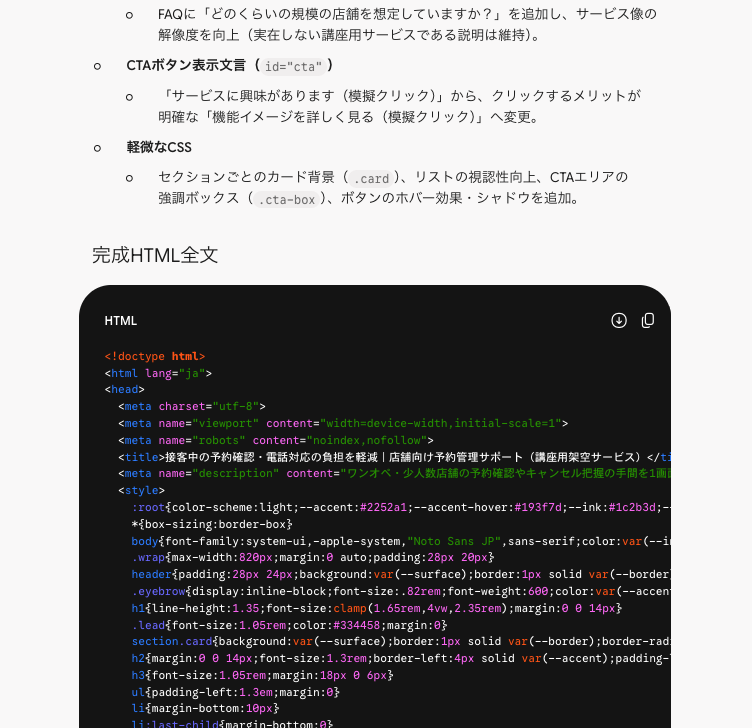
操作 プロンプトの末尾にエディタで開いたHTML全文を貼って送信します。回答からHTMLの中身だけをコピーし、元ファイルと同じフォルダに improved.html として保存します。
成功 <!doctype html> から </html> までを含む別ファイルができる。
つまずき コードブロックの三連バッククォートやAIの説明文は入れません。ファイル名が improved.html.txt の場合は、拡張子表示を有効にして修正します。
失敗した場合の修正プロンプト(3分)
変更後のHTMLで、保護対象が変更されています。
変更前と変更後の差分を比較し、
(1) id="cta"、(2) event: 'cta_click'、(3) cta_id: 'main_cta'、
(4) noindex,nofollow、(5) 外部送信なし、の5条件を満たすよう修正してください。
許可された文章・見た目の改善はなるべく維持してください。
修正箇所だけでなく、完成HTML全文を再提示してください。
手順D:プレビュー・仕様・動作確認(8分)
- ページが開くか。
- タイトル・見出し・CTAの内容が事業仮説と合っているか。
- CTAを押すと「模擬クリックを記録しました」と表示されるか。
- 今回のページで個人情報や決済処理を扱っていないか。
よくある失敗:「見出しを変えたらCTAボタンが消えた」→完成済みの元ファイルに戻し、テキスト部分だけ再編集する。
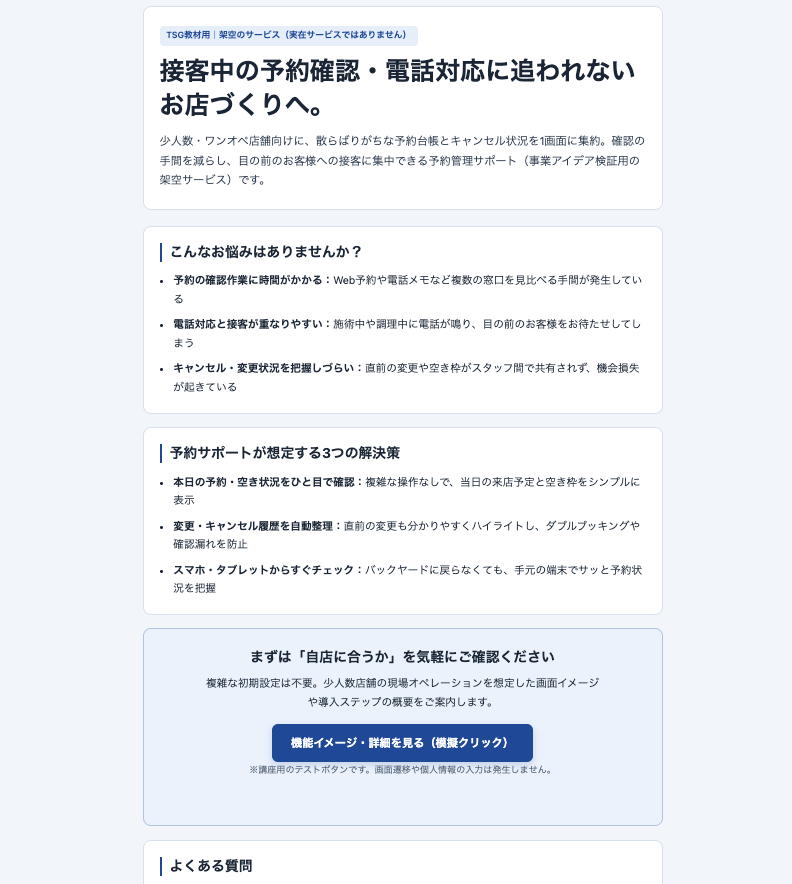
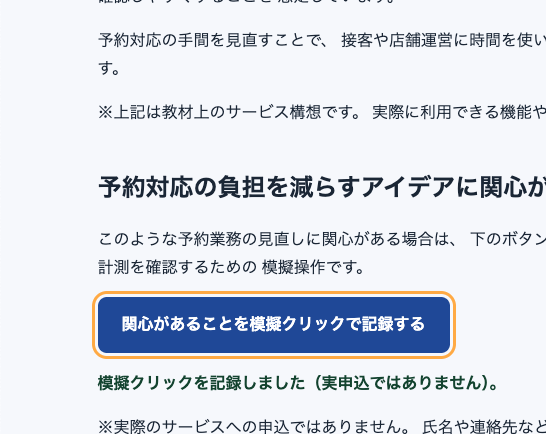
操作 improved.html をブラウザへドラッグし、元の画面と比較します。CTAを1回クリックし、開発者ツールの「Console」から window.dataLayer を実行して、末尾に event: 'cta_click' と cta_id: 'main_cta' が1件増えたことを確認します。エディタで元コードと比較し、保護対象と外部送信の追加有無を確認します。
成功 「模擬クリックを記録しました(実申込ではありません)。」が出る。
つまずき 古い表示のときは、開いたファイル名を確認し、保存して再読み込みします。Consoleが開けない場合は講師画面でイベントを確認します。
手順E:発表用の1文(3分)
「[誰]の[課題]に向けて、[どの説明]を変更し、[どんな行動]を促すLPにしたか」と書きます。顧客や行動が曖昧なら第2章の仮説に戻り、1つずつ記入します。
01:33–01:43 休憩
01:43–02:08
第7章|LPを公開し、GTMとGA4で測る(25分)
休憩10分のあと、講師の共通デモで進めます。 参加者は操作画面と照合しながら結果を記録します。Cloudflare、GTM、GA4は講師が管理するテスト環境を使います。アカウントやストリームの作成とタグの初期設定は事前準備で済ませ、当日は公開、発火、受信を確認します。
GTM(Googleタグマネージャー)はWebサイト上の計測タグを管理する仕組みです。GA4(Google Analytics 4)はWebサイトなどで起きた行動をイベントとして集め、分析する仕組みです。
| イベント | 意味 | 追加で確認する成果 |
|---|---|---|
page_view |
ページ閲覧 | 相談・注文など |
cta_click |
相談ボタンの模擬クリック | 実際の相談申込・注文など |
7-1. Cloudflare Pagesへ直接アップロード(7分)
- 検査済みLPをコピーし、公開専用フォルダの直下に
index.htmlを置きます。講師のタグを使う版は、先に7-2の設置手順でコードを追加します。 - Cloudflareダッシュボードの「Workers & Pages」で「Create application」を開き、Pagesの直接アップロードを選びます。撮影時の画面では「Drag and drop your files」が選択肢にあります。
- プロジェクト名を入力して「Create project」を押し、公開用フォルダをアップロード。ファイル一覧に
index.htmlがあることを確認して「Deploy site」を押します。 - 「Success!」の画面に出る公開URLを開き、HTTPSでLPが表示され、CTAに反応があることを確認します。
- 既存のPagesプロジェクトを更新するときは「Create deployment」から対象環境を確認してアップロードし、公開URLを再確認します。
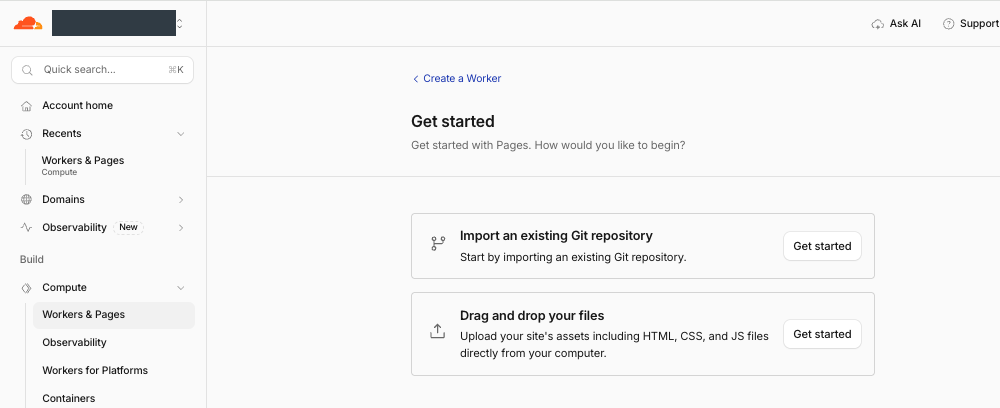
Drag and drop your files の Get started を選びます。
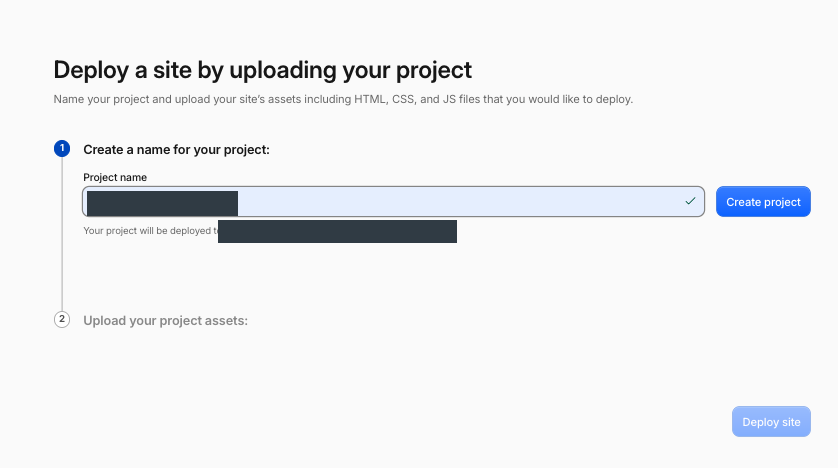
プロジェクト名を入力して Create project を押します。
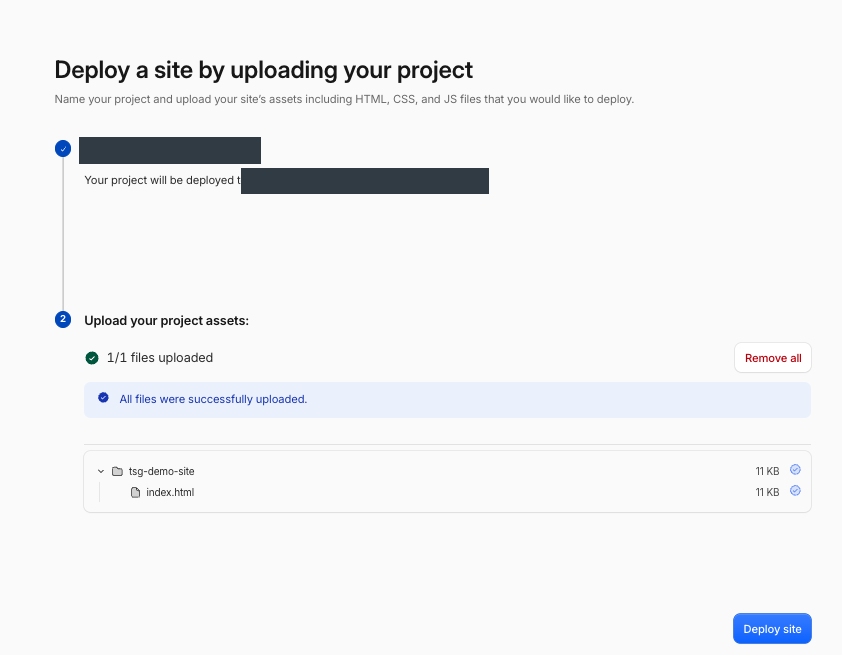
ファイルリストと Deploy site を確認します。
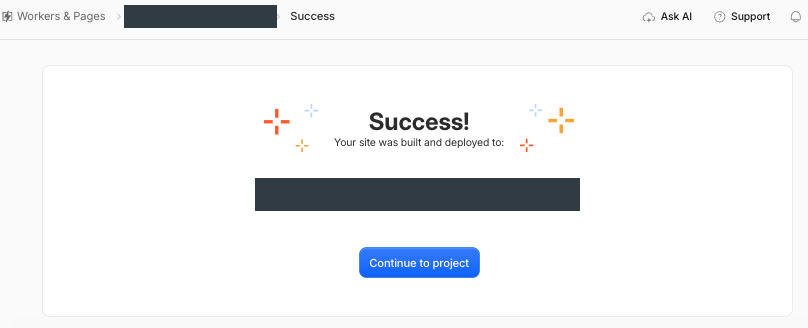
Success! の下に、開いて確認する公開URLが表示されます。
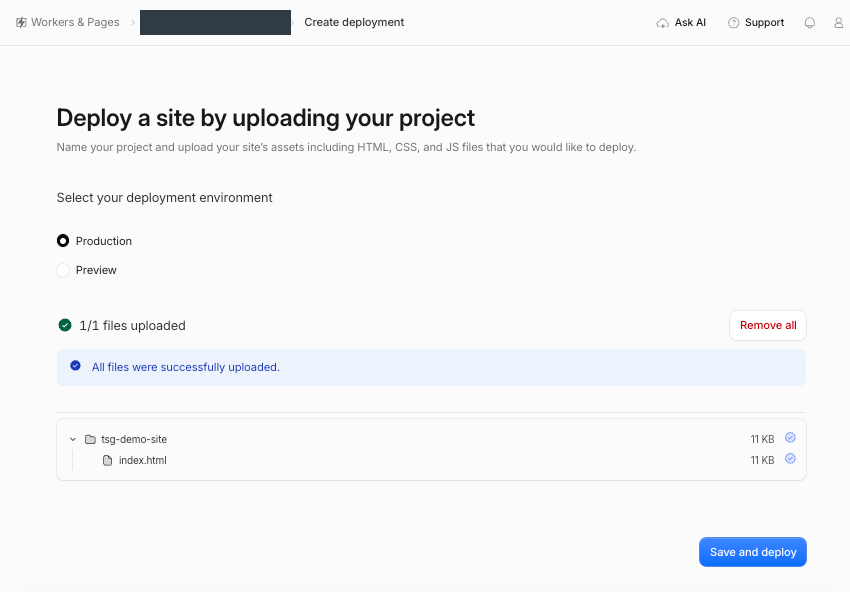
環境を選び、更新用のファイルを確認して Save and deploy。
成功 アップロードに成功し、公開URLで講師のLPとクリック後のメッセージが見える。
つまずき 404はフォルダを二重にまとめていないか、直下に index.html があるかを確認します。講師が公開できない場合はローカルLPと後続の撮影済み画面で進めます。
7-2. GA4とGTMの準備、基本タグの確認(6分)
- 事前準備 Google アナリティクスで講師用のGA4プロパティを作り、「データ ストリーム」で「ウェブ」を選びます。公開予定のHTTPS URLとストリーム名を設定し、「ウェブ ストリームの詳細」の測定ID(
G-…)を控えます。 - 事前準備 Google タグ マネージャーに「ウェブ」のコンテナを作ります。GTMが表示する設置コードを講師用LPの
head内、およびbody開始直後の指定位置へ配置し、Pagesへアップロードします。 - 当日 GTMのワークスペースで「タグ」→「新規」→「タグの設定」を開き、「Google アナリティクス」の一覧から Google Analytics を選びます。測定IDを入力し、全ページで初期化するトリガーを設定して保存します。検証時の画面では「Initialization - All Pages」と表示されています。
- GA4とGTMの画面で同じ測定先を使っていることを確認します。画面の選択肢が異なる場合は Googleの設定ガイド と講師のテスト環境を照合します。
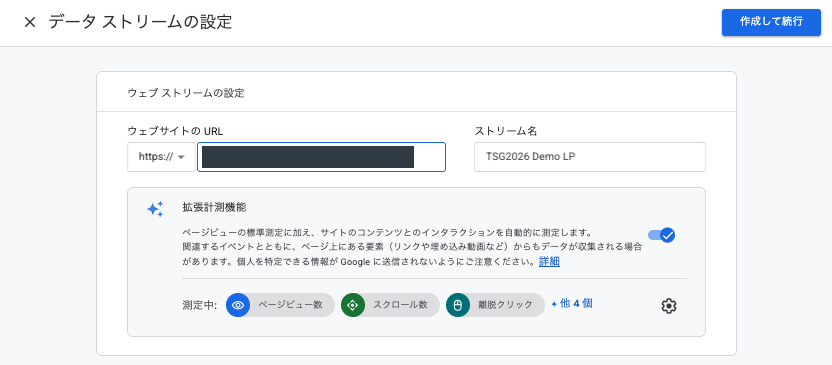
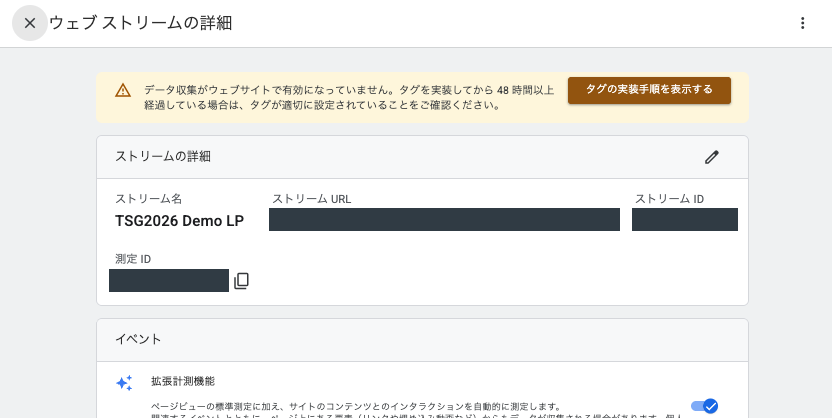
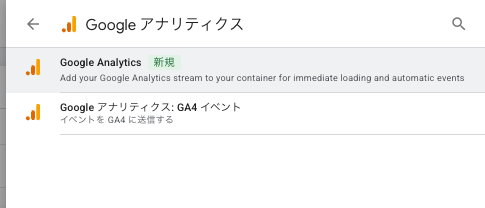
基本タグは上段の Google Analytics。CTAには下段のイベントタグを使います。
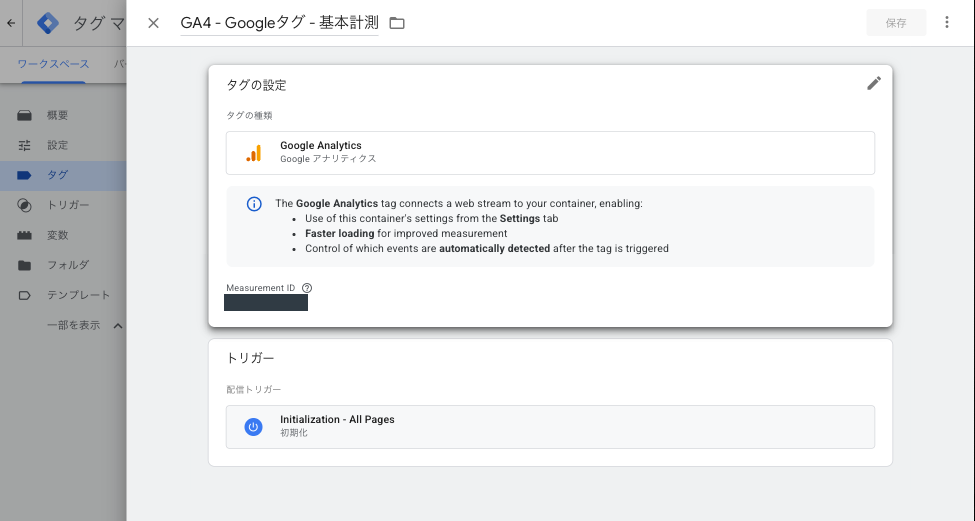
Google Analytics と Initialization - All Pages を確認。
成功 基本タグの設定に測定IDと初期化トリガーが表示され、次のプレビューで発火する。
つまずき G-… はGA4測定ID、GTM-… はコンテナIDです。公開版に別のGoogleタグがすでにある場合は、重複設置と page_view の二重送信を点検します。
7-3. CTA用のカスタムイベントを設定(5分)
- 「トリガー」→「新規」→「カスタム イベント」を選び、イベント名に
cta_clickを入力します。正規表現は使わず、その名前に一致するイベントで発火させます。例としてトリガー名をCE - cta_clickとして保存します。 - 「タグ」→「新規」→ Google アナリティクス: GA4イベント を選びます。手順7-2と同じ測定IDを設定し、送信するイベント名を
cta_clickと入力します。 - 下部の「トリガー」で先ほど保存したカスタムイベントを選択し、タグを保存します。
- 「プレビュー」で公開URLを入力して接続し、開いたLPでCTAを1回クリックします。Tag Assistantへ戻り、左の
cta_clickを選んでCTA用タグの発火を確認します。
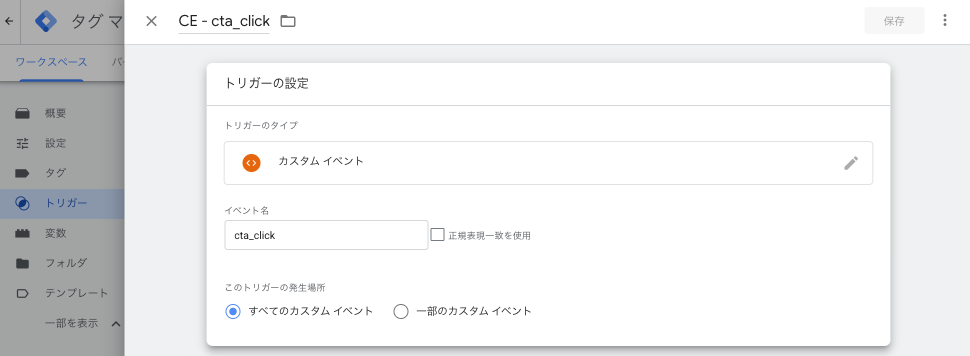
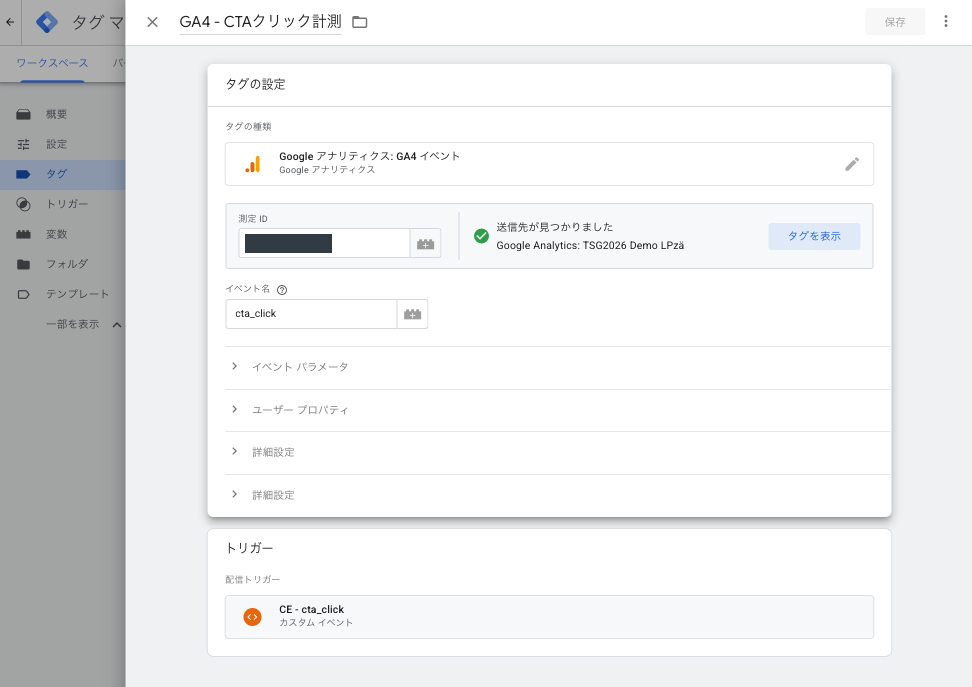
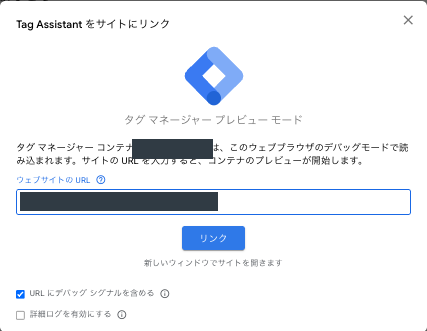
講師の公開URLを入力し、リンクを押します。
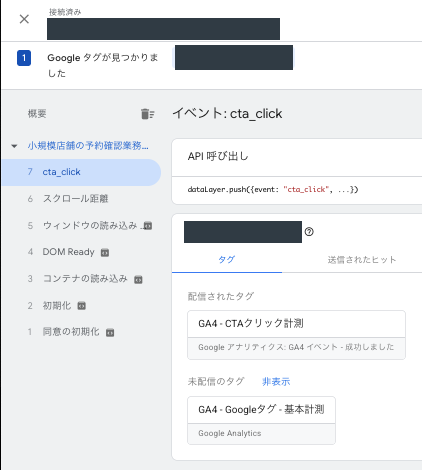
左の cta_click を選択し、右の「配信されたタグ」を確認。
成功 Tag Assistantで cta_click を選ぶと、CTA用GA4イベントタグが発火済みとして表示される。
つまずき イベント自体が出ないときはLPの dataLayer と接続先URLを確認します。イベントのみ表示される場合は、トリガー・タグ双方のイベント名と紐付けを見直します。教材LPは dataLayer を使うため、リンククリック用トリガーを追加する必要はありません。
7-4. GA4で受信を確認(7分)
- GTMプレビュー接続中のLPを再読み込みし、続けてCTAを1回押します。操作時刻と参照中のGA4テストプロパティを控えます。
- GA4の「レポート」→「リアルタイムの概要」でイベント名ごとのイベント数を探し、
page_viewとcta_clickを確認します。 - GA4の「管理」→「データの表示」→「DebugView」を開き、デバッグデバイスを選び、時系列上の
page_viewとcta_clickを開きます。 - ワークシートDに「LP反応」「GTM発火」「GA4リアルタイム」「GA4 DebugView」を別々に記録します。確認後、通常の訪問でも計測する場合は、講師がGTMの「公開」からバージョンを反映し、プレビューなしのブラウザでも別途確認します。
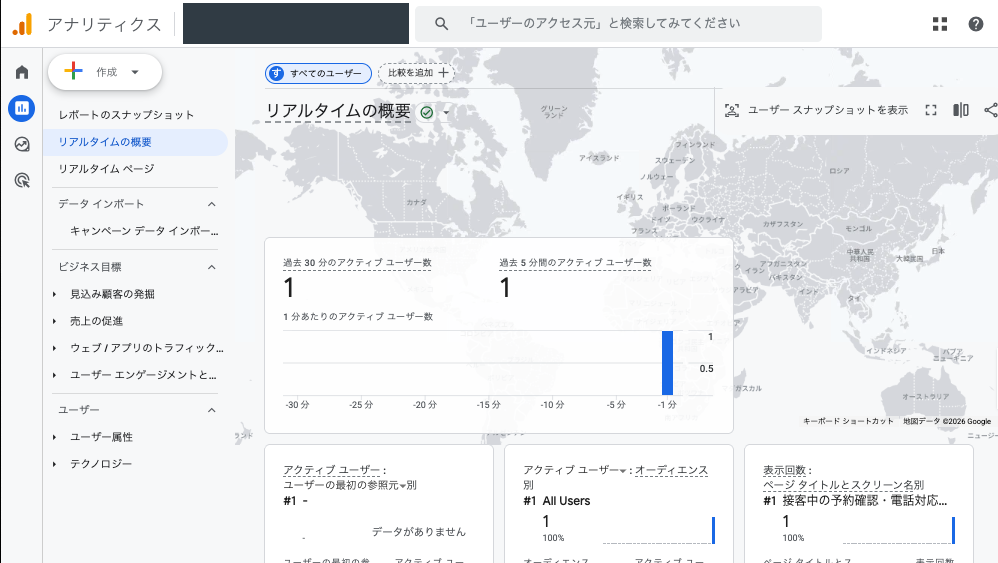
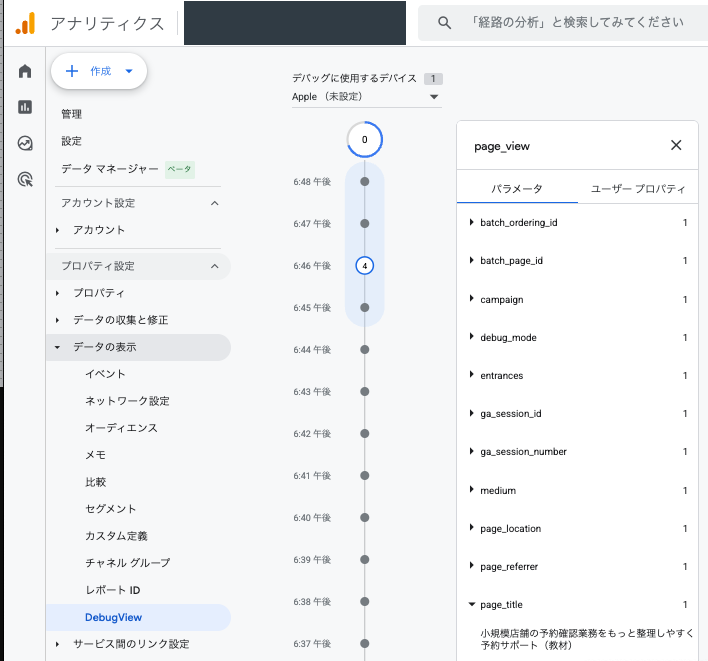
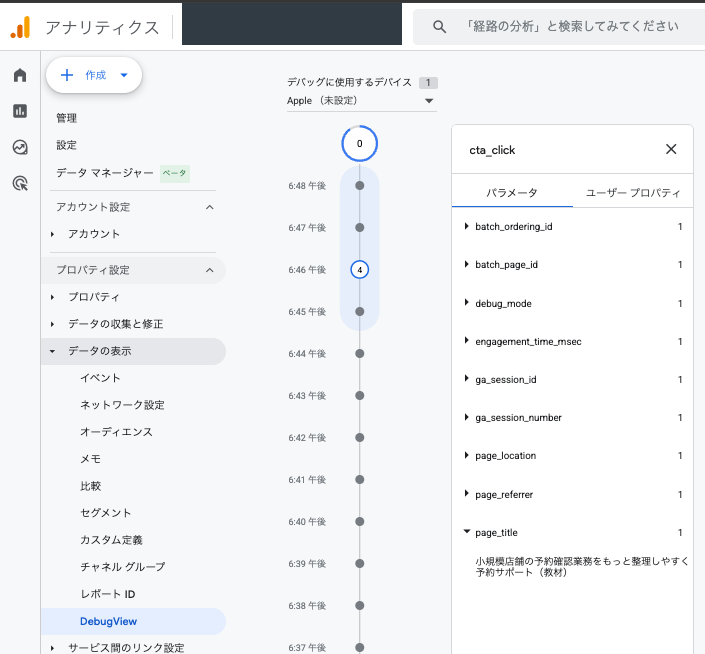
成功 DebugViewの時系列で2つのイベントを開ける。リアルタイムでは、イベント名ごとの集計で両方のイベントを確認する。撮影済みのリアルタイム画像は概要画面の位置を示します。
つまずき 発火済みでも受信が見えないときは、測定ID、選択中のプロパティ、プレビュー接続、同意設定、広告ブロック、反映遅延を確認します。ライブで確認できなかった欄には「未確認」と記録します。
確認の順序 ブラウザ内の dataLayer → GTMでのタグ発火 → GA4での受信。ここで確認するのはテストLPの実イベントです。次章ではSQL内に定義した架空の注文・売上を扱います。
02:08–02:36
第8章|BigQueryで数字を読み、AIと考える(28分)
BigQueryは大量のデータをSQLで集計・分析できるサービスです。この講座ではテーブルの作成もGA4との接続もしません。SQL内に架空のデータを用意し、受講者が結果を読み解くことを優先します。
8-1. まずは4つの指標を理解する(5分)
- セッション:訪問のまとまり。ユーザー数とは異なります。
- CVR:成果数 ÷ セッション数 × 100(今回の教材における定義)。
- 広告CPA:広告費 ÷ 注文数(広告に使った費用を注文数で割る教材上の指標)。
- 簡易貢献利益:売上-変動費-広告費。固定費等を含まない簡略モデルです。
8-2. SQLを実行する(10分)
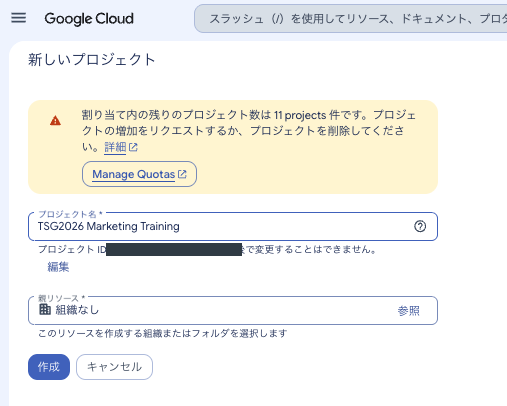
- 事前準備 Google Cloudコンソールでプロジェクト選択を開き、「新しいプロジェクト」を選びます。講師用のプロジェクト名、組織・場所を確認して「作成」。作成後に同じプロジェクトを選び、BigQueryを開きます。
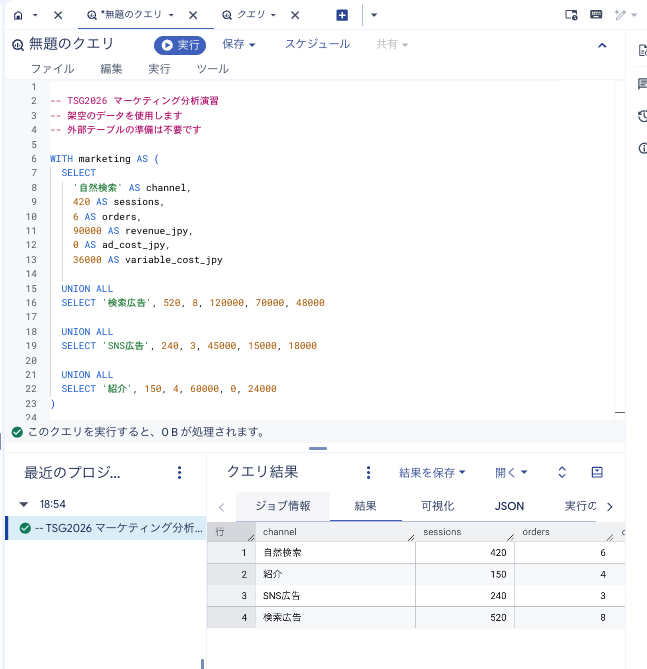
- 当日 BigQueryで「新規クエリ」からSQLエディタを開きます。下のSQL全文を貼り付け、「実行」を押します。SQL1はGoogleSQLで実行します。
- 「クエリ結果」の「結果」で、見出しを含む6列と4チャネルを確認します。
成功 結果に自然検索・紹介・SNS広告・検索広告の4行が表示され、下の期待結果と一致する。
つまずき プロジェクト作成権限やクエリ実行権限がない場合は、講師の既存プロジェクトか期待結果CSVへ切り替えます。SQLを一部だけ選択して実行すると構文エラーになるため、選択を解除して全文を実行します。
流入チャネル別採算SQLをBigQueryのSQLエディタに貼り付けて実行します。標準は講師の画面での実演です。BigQueryの利用権限がある参加者のみ任意で実行します。Google Cloudアカウントや権限の問題があれば期待結果CSVで同じ分析をします。
-- BigQuery GoogleSQL / 外部テーブル不要
WITH marketing AS (
  SELECT '自然検索' AS channel, 420 AS sessions, 6 AS orders,
    90000 AS revenue_jpy, 0 AS ad_cost_jpy, 36000 AS variable_cost_jpy
  UNION ALL SELECT '検索広告', 520, 8, 120000, 70000, 48000
  UNION ALL SELECT 'SNS広告', 240, 3, 45000, 15000, 18000
  UNION ALL SELECT '紹介', 150, 4, 60000, 0, 24000
)
SELECT channel, sessions, orders,
  ROUND(SAFE_DIVIDE(orders, sessions) * 100, 2) AS cvr_percent,
  IF(ad_cost_jpy = 0, NULL,
    ROUND(SAFE_DIVIDE(ad_cost_jpy, orders), 0)) AS paid_cpa_jpy,
  revenue_jpy - variable_cost_jpy - ad_cost_jpy AS simple_contribution_jpy
FROM marketing
ORDER BY simple_contribution_jpy DESC;
期待結果(架空データ)
| チャネル | セッション | 注文数 | CVR | 広告CPA | 簡易貢献利益 |
|---|---|---|---|---|---|
| 自然検索 | 420 | 6 | 1.43% | — | 54,000円 |
| 紹介 | 150 | 4 | 2.67% | — | 36,000円 |
| SNS広告 | 240 | 3 | 1.25% | 5,000円 | 12,000円 |
| 検索広告 | 520 | 8 | 1.54% | 8,750円 | 2,000円 |
注意:広告費0円は顧客獲得にコストがかからないという意味ではありません。SEOコンテンツ制作や紹介活動の費用は表に含まれていません。
8-3. AIに分析を依頼する(8分)
以下は架空の事業に関する集計結果です。
「データから直接わかる事実」「推測できるが未検証の仮説」
「追加で必要なデータ」「次の検証施策」をそれぞれ分けて説明してください。
検索広告の利益が低いという理由だけで、広告停止を断定しないでください。
[SQLの結果を貼る]
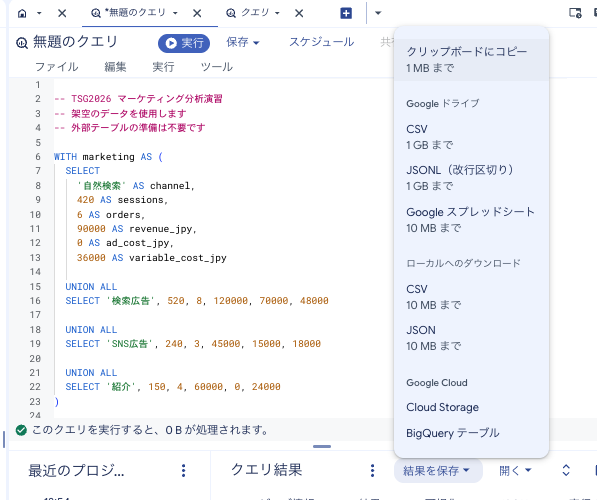
操作 結果表6列を見出し付きでコピーします。画面例では「結果を保存」→「クリップボードにコピー」です。生成AIで新規チャットを開き、上の指示と表を貼り付けて送信します。
成功 事実・仮説・追加データ・施策の4項目が返り、自然検索54,000円と検索広告2,000円が元表と一致する。
つまずき 見出しが消えたらCSVか下の教材データからコピーし直します。AIが「広告を止める」と断言したら、判断に必要なデータを挙げるよう再質問します。
下はコピー用の架空データです。
channel,sessions,orders,cvr_percent,paid_cpa_jpy,simple_contribution_jpy
自然検索,420,6,1.43,,54000
紹介,150,4,2.67,,36000
SNS広告,240,3,1.25,5000,12000
検索広告,520,8,1.54,8750,2000
8-4. AIの判断を検証する(5分)
問い:「検索広告の簡易貢献利益は2,000円。この広告を止めるべきか?」
この表だけでは結論を出せません。新規顧客率、継続購入、LTV、固定費、機会費用、計測の正確性などを確認する必要があるからです。
02:36–03:00
第9章|事業検証シートとExcelで次の一手を決める(24分)
ここまでの学びを、自分の事業に引き寄せます。数字を見たら、市場の変化や改善によって何が動くかを試し、次の検証を決めます。
9-1. Excelで保守・標準・成長を比較する(12分)
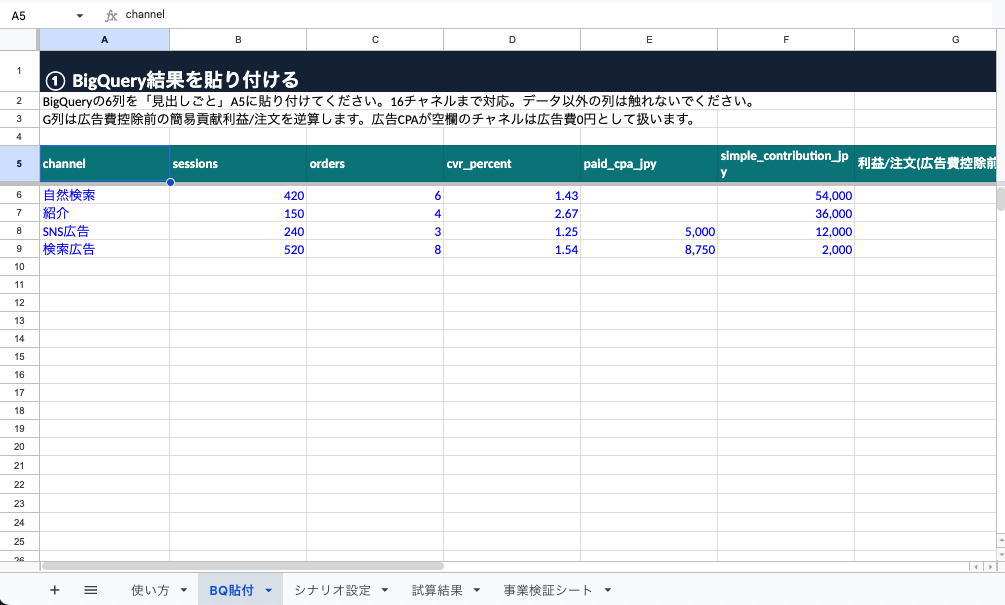
- チャネル別事業シミュレーション.xlsxをExcelで開き、作業用コピーを保存します。「BQ貼付」に入力済みの架空データで開始できます。
- 入れ替える場合は、BigQuery結果またはCSVの見出し付き6列を「BQ貼付」の
A5から値として貼り付けます。最初にA6:A21のチャネル名と6列の既存値を確認し、貼り替えでは古いデータ行を消してから貼ります。G列は計算式です。配布例の行順(自然検索・紹介・SNS広告・検索広告)を使います。順序を変えたら、各ケースの仮定が意図したチャネルに対応するか見直します。 - 「試算結果」の
A4:E8で、現状・保守・標準・成長のセッション、注文、広告費、簡易貢献利益を見比べます。 - 「シナリオ設定」の黄色セルで、例えば配布例の
E9(保守・検索広告の広告CPA変化率)を15%から30%に変更し、「試算結果」の保守行を見直します。変更する仮定は一つに絞り、変更前後を記録します。
配布時の比較値 Excelが開けない場合にもこの表で比較できます。配布ブックの式をもとに再計算した概算です。
| ケース | セッション | 期待注文数 | 推計広告費 | 簡易貢献利益 |
|---|---|---|---|---|
| 現状 | 1,330 | 21.00 | 85,000円 | 104,000円 |
| 保守 | 1,039 | 13.78 | 72,202円 | 45,622円 |
| 標準 | 1,330 | 21.00 | 85,000円 | 104,000円 |
| 成長 | 1,524 | 27.29 | 102,323円 | 150,650円 |
成功 現状の簡易貢献利益は104,000円。E9の変更例では、保守ケースの推計広告費が約7,765円増え、簡易貢献利益が同額減る。セッション・期待注文数は同じ。
つまずき 1セルにすべて入ったらCSVをデータとして開いて列を分け、値として貼り付けます。cvr_percent は結果の数値(例 1.43)を入れます。シナリオのCVR差はpp単位です(1.43%に 0.30 ppを足すと1.73%)。広告CPAが空欄のチャネルは試算上の広告費を0円と扱います。
比較の問い 季節性や競合で流入が減るとどこが崩れるか。今は利益が小さいチャネルでもLPや訴求の改善でCVRが上がれば何が変わるか。媒体や商品を追加したときに、同じ定義で比較できるか。試算に含まれない固定費、SEO制作費、紹介活動費、LTVも記録してください。
9-2. 事業検証シートを記入する(9分)
Excelの「事業検証シート」を開き、B列の記入欄に「事実」「未検証の仮説」「市場変化のリスク」「改善余地」「次の2週間の検証」「判断基準」を書きます。Excelが開けない場合は参加者ワークシートのF・G欄を使います。
- 顧客と課題・提供価値 誰のどんな困りごとに、LPで何を伝えるか。
- 集客経路とページ 最初に試すチャネルと優先する説明ページは何か。
- 事実・仮説・未確認事項 どの数字を観察し、どの仮定を置いたか。
- 次の行動と判断基準 誰が、いつまでに、何を試すか。どの条件で継続・見直しを判断するか。
| 今決める項目 | 記入例 |
|---|---|
| イベント名と発生条件 | cta_click は相談ボタンのクリック。発火条件と重複除外のルールを記録 |
| CVの定義 | 実相談なら「相談申込完了」。今回のSQLでのCVは注文 |
| 流入チャネル | 自然検索・検索広告・SNS広告・紹介の分類規則とUTMの命名を決め、新規媒体の追加時も使う |
| 計測期間 | 開始・終了日、タイムゾーン、比較期間を揃える。例はJSTの連続する各14日間 |
成功 事実と仮説、計測の定義、担当・期日・判断基準を自分の言葉で記録できる。
つまずき 「クリックの増加」を実注文の増加とみなすと判断が変わります。対象の成果と分母を明記し、媒体追加時も同じ分類・期間で比較できる形にします。
9-3. 共有(3分)
30秒で「誰に何を届け、どの仮定を変え、どの指標を見て、次の何を試すか」を説明します。時間が押した場合は記入を優先します。
受講後の発展ロードマップ(任意)
| 段階 | 次に学ぶこと | 目安成果物 |
|---|---|---|
| 1. 制作 | Web公開・独自ドメイン・アクセシビリティ | 安全に公開したLP |
| 2. 集客 | Search Console・検索クエリ・広告テスト | 集客仮説と結果 |
| 3. 計測 | GTM・GA4の自分のサイトへの導入 | 正しく測れるイベント |
| 4. 分析 | GA4→BigQuery・Looker Studio | 改善ダッシュボード |
| 5. 販売 | Shopify等のEC基盤と運用 | 決済・商品・顧客対応の業務設計 |
最後に:AIは制作と分析のスピードを上げられます。しかし、顧客の課題、データの意味、費用対効果、公開することの責任は人が考えます。今日の成果は「サイトができた」だけでなく、「次に何を検証するかを決めた」ことです。
参考資料・配布ファイル
| 資料 | 使う場面 |
|---|---|
| 演習LP ・ 編集用HTMLを保存 | LPの表示、コピーして改修 |
| 参加者ワークシート ・ AIプロンプト集 | 演習の記録と指示文のコピー |
| 自己完結SQL ・ 期待結果CSV | BigQuery実行と代替 |
| Excelシミュレーション | 3ケース比較と事業検証 |
| 講師用ガイド | 進行、改修一覧、当日までのチェック |
- Google Search CentralのAI検索機能
- Google Search Centralのファセットナビゲーション
- Cloudflare Pages Direct Upload
- GTMのGA4基本設定 ・ GA4イベント設定
- GA4 DebugView ・ リアルタイム レポート
- BigQueryのコンソール操作
時間がある場合の参考紹介 ShopifyなどのEC基盤では、商品・注文・決済・配送などの機能を使えます。自社で作る範囲とEC基盤に任せる範囲の考え方を紹介します。